Поиск билетов
🔍 Блок поиска
Для поиска поездов необходимо указать пункты отправления и прибытия, дату поездки. Также, опционально, можно выбрать временной интервал отправления
🚆 Результаты поиска
После нажатия кнопки "Поиск" отображаются найденные поезда в виде карточек.
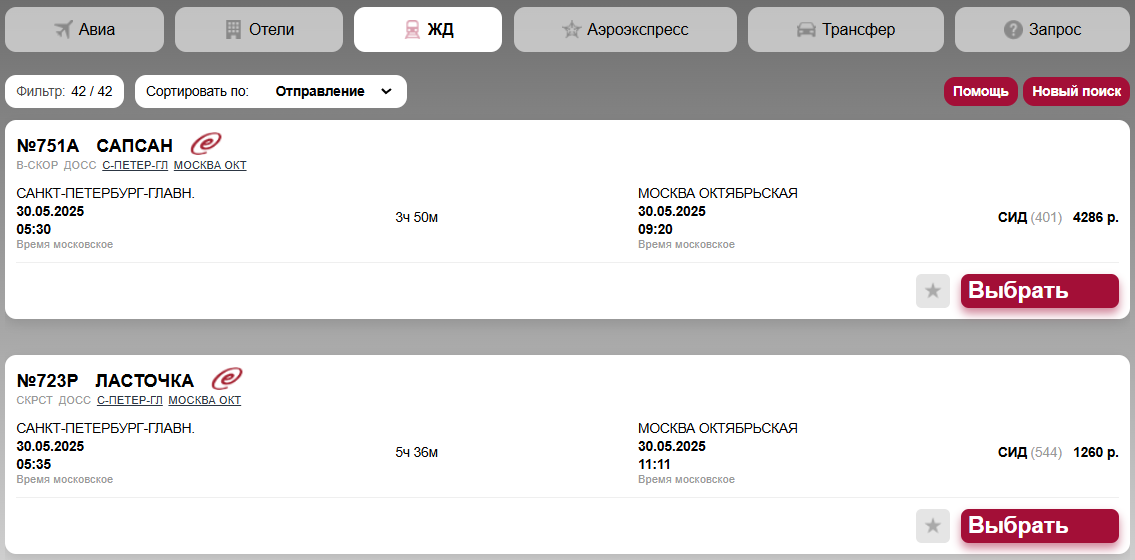
- Номер поезда и название.
- Маршрут – начальная и конечная станции.
- Дата и время отправления/прибытия.
- Общее время в пути.
- Тип и количество доступных мест.
- Стоимость билета.
- Кнопка "Выбрать" – для перехода к бронированию.
🛎️ Услуги в вагонах
В карточке поезда отображаются иконки с услугами, доступными в вагонах состава (например, кондиционер, питание, розетки, постельное бельё).

⚙️ Фильтры и сортировка
- Фильтры — позволяют уточнить параметры поиска: время, бренд поезда, вокзалы, номер поезда и тип купе.
- Кнопка "Помощь" — открывает справочную информацию.
- Кнопка "Новый поиск" — сбрасывает параметры для нового ввода.
🔢 Фильтр по номеру поезда
Позволяет отобрать в выдаче конкретный поезд по его номеру.

🛏️ Фильтр по типу купе
Позволяет ограничить выдачу вариантами с нужным типом мест.

📊 Сортировка
Результаты можно отсортировать по следующим критериям:
- Отправление — по времени отправления.
- Прибытие — по времени прибытия.
- В пути — по длительности поездки.
- Места — по количеству доступных мест.
- Цена от — по возрастанию стоимости билета.
🗺️ Маршрут
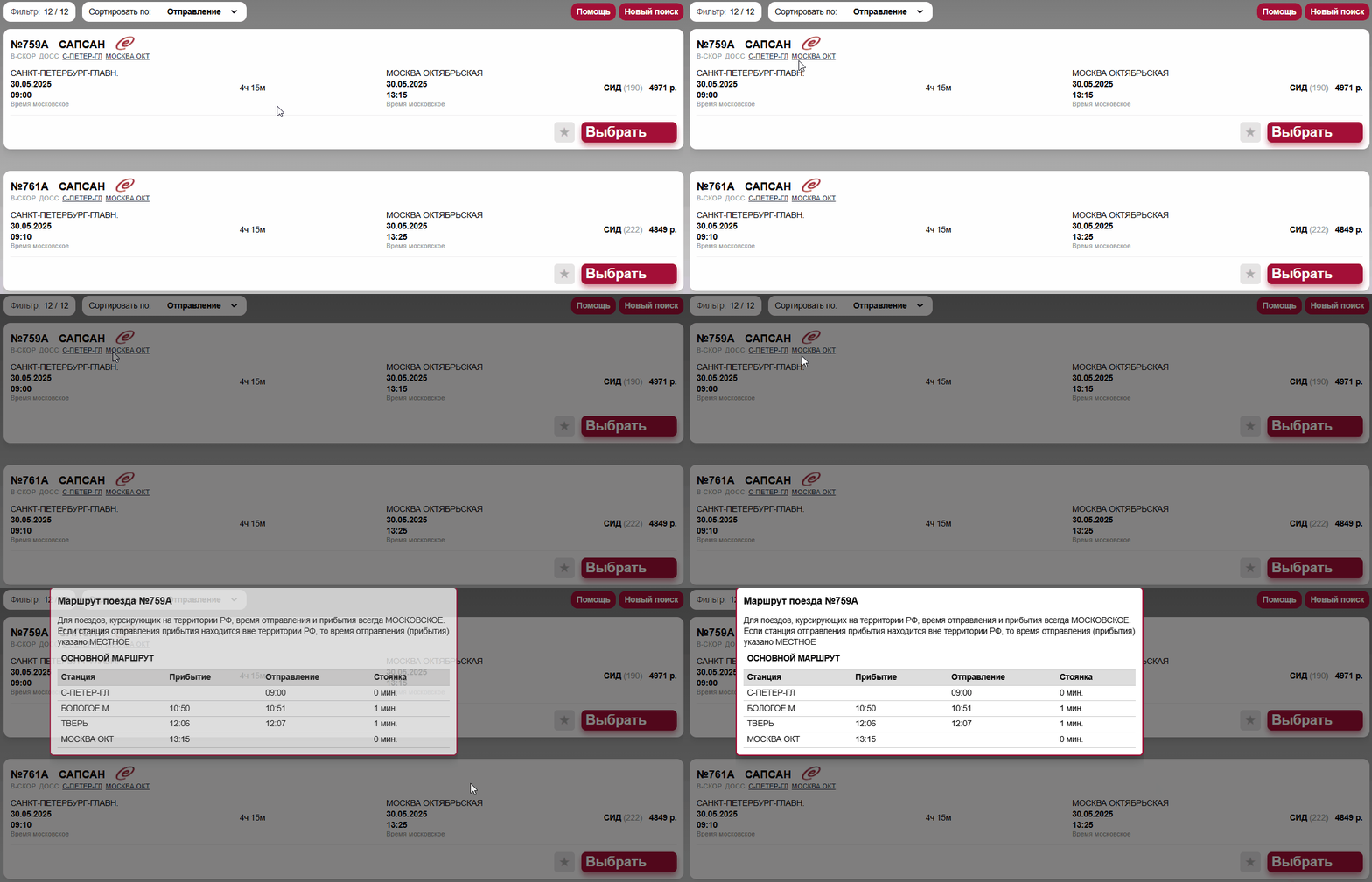
При нажатии на маршрут поезда откроется всплывающее окно с информацией по полному движению поезда от начальной до конечной станции. Отображаются все промежуточные станции, с указанием времени стоянки и прибытия на каждую из них.
Отправка предложений поездки
Для формирования предложения по жд билетам пользователь может выбрать нужные варианты из общего списка.

-
Для добавления варианта в подборку необходимо нажать значок звезды рядом со стоимостью.
-
Выбранные варианты автоматически выделяются розовым цветом.
-
Добавленные поездки сохраняются в список под значком звезды с числом, доступный для дальнейших действий.
-
Список выбранных поездок можно:
- Отправить на e-mail
- Скачать в формате
.doc